
お知らせ
教材作成をもっと効率的に。
テトテ Reading Checkerを使って、学習者に最適な教材を素早く作成しましょう。
5つの強力なデータベース
テトテは以下のデータベースを一括参照し、多角的な分析を提供します。
利用方法
テトテ Reading Checkerの各機能の使い方を解説します。
テキスト解析
入力したテキストの語彙や表現のレベルを図表で可視化できます。
形態素解析
3種類の形態素解析用辞書から一つ選んで、形態素解析を実行できます。
はごろも解析
入力したテキストに含まれる文法項目を抽出し、レベル判定を行います。
VDRJ解析
入力したテキストに含まれる語彙を抽出し、レベル判定を行います。
辞書比較解析
形態素解析を行い、各種データベースのレベル測定結果と併せて一覧表にして出力します。
問題作成
作成した問題を編集・管理し、印刷やテスト作成に活用できます。
テスト作成
作成した問題をもとにテスト作成することができます。
テキスト解析
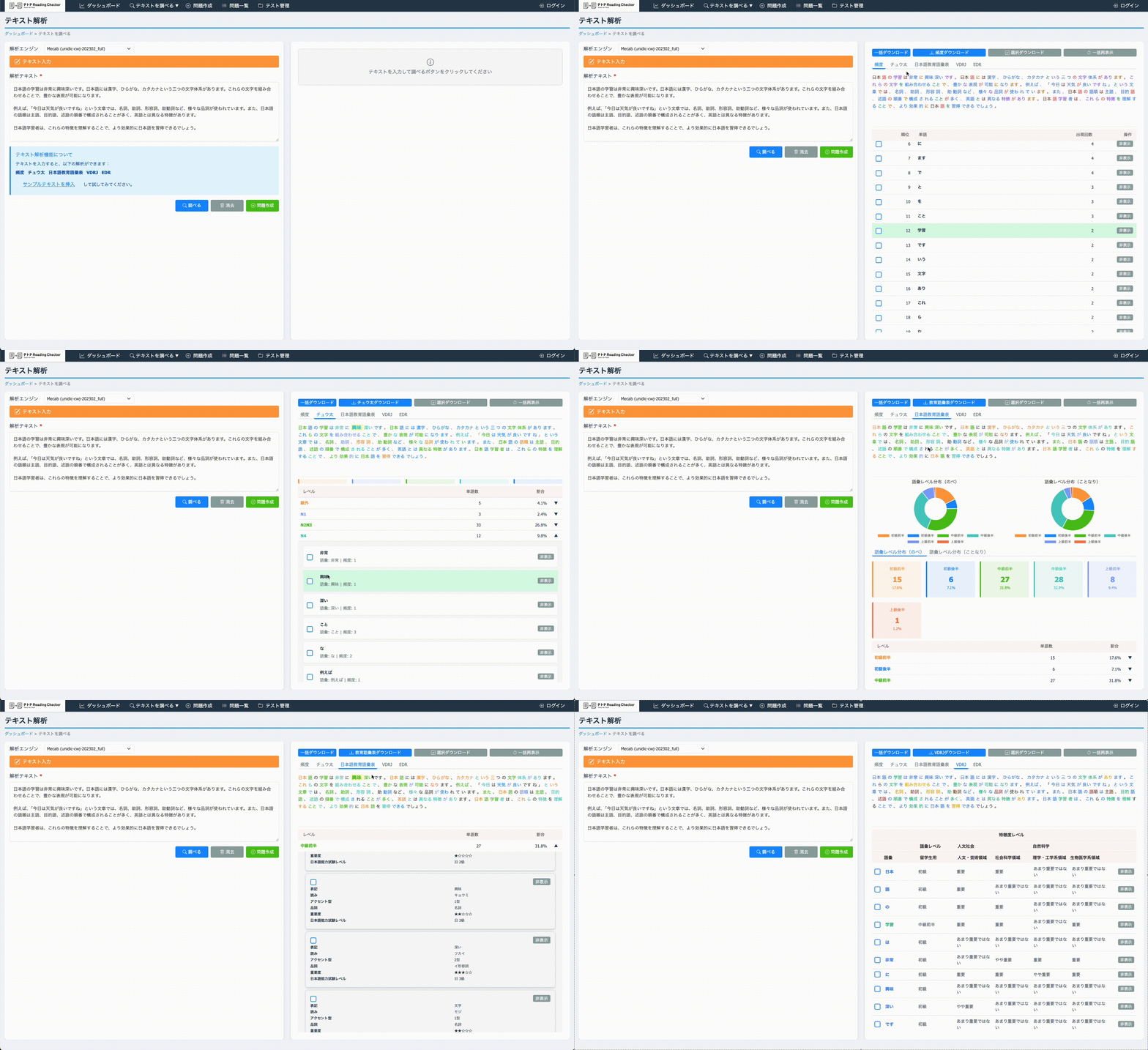
解析エンジンを選択し、解析するテキストを入力し「調べる」ボタンをクリックしてください。
右側の画面で解析結果が確認できます。問題作成ボタンをクリックすると解析した結果から問題作成ができます。
解析結果はそれぞれ一括か選択してCSVダウンロードができます。
形態素解析
3種類の形態素解析用辞書から一つ選んで、形態素解析を実行できます。
解析結果はCSV形式でダウンロードすることが可能です。
はごろも解析
解析に使用するはごろも解析用辞書を選択し、テキスト入力欄に解析するテキストを入力後、サーチアイコンをクリックします。
解析結果はCSV形式でダウンロードすることが可能です。
VDRJ解析
解析に使用するVDRJ解析用辞書を選択し、テキスト入力欄に解析するテキストを入力後、サーチアイコンをクリックします。
解析結果はCSV形式でダウンロードすることが可能です。
辞書比較解析
解析に使用する辞書比較解析用辞書を選択し、テキスト入力欄に解析するテキストを入力後、サーチアイコンをクリックします。
形態素解析結果と各種データベースのレベル測定結果を一覧表にして出力します。
問題作成・編集
メインメニューの問題作成をクリックして問題作成を行います。
問題を編集する場合には問題一覧から問題タイトルをクリックすると問題詳細画面が開きます。「編集ボタン」をクリックすると問題編集ができます。
問題編集画面の問題エディタで「穴埋め問題」・「記述問題」・「4択問題」の設問が作成できます。
「この問題でテストを作成」ボタンをクリックすると、選択した問題を使ったテストを作成できます。
「問題印刷ページ」ボタンで問題を印刷、「解答印刷ページ」ボタンで解答を印刷できます。
テスト作成・編集
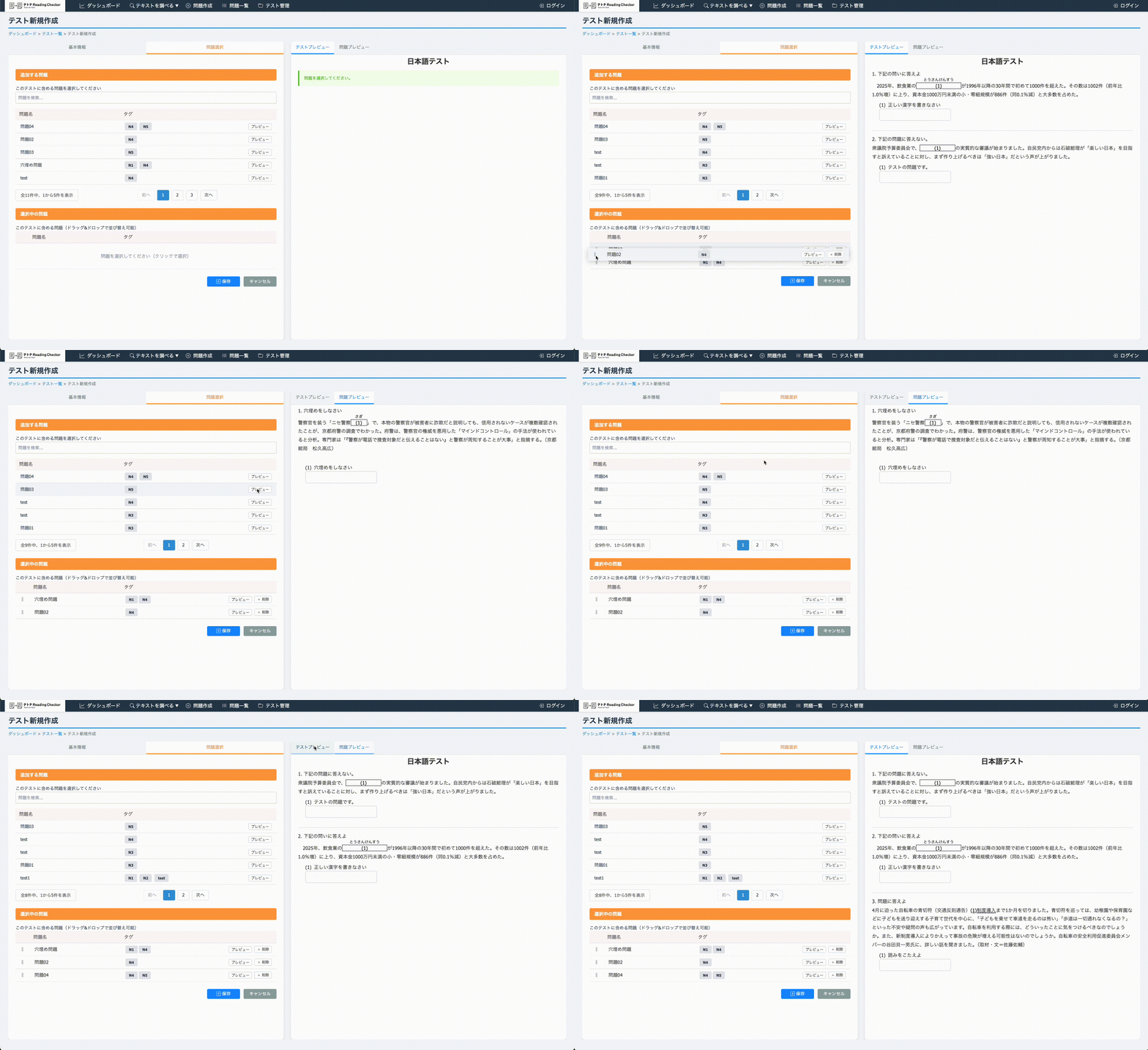
問題作成後「この問題でテスト作成」ボタンをクリックするか、テスト一覧の「テスト新規作成」ボタンをクリックします。
テスト名、タグを入力して「問題選択」タブから問題選択をしてください。
問題選択画面では問題・テストのプレビューを見ながら問題の並べ替えや問題追加ができます。
作成したテストはテスト一覧に表示されます。テスト詳細画面では回答者に配布する為のURLやQRコードが表示されています。